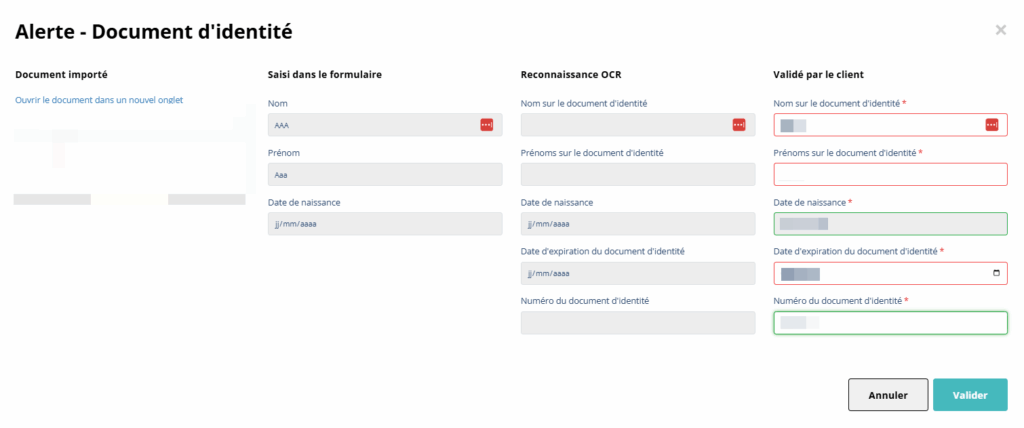
ℹ️ Le module identité est un outil qui analyse automatiquement les pièces d’identités que vos participants fournissent lors de leur inscription grâce à la reconnaissance de caractères. Des alertes sont générées en cas d’écart entre ce que l’inscrit a saisi, et les informations relevées par l’outil sur la pièce d’identité.
Si vous ne souhaitez pas bénéficier de ce nouveau module, il reste possible de demander simplement le téléchargement des documents d’identité et la saisie de certaines informations à vos participants, en utilisant les Questions personnalisées.
✅ Activation et coût
Pour activer le module, il vous suffit d’en faire la demande via le canal d’assistance Venio. Le message sera directement envoyé sur l’outil d’assistance, ce qui nous permettra d’activer le module sur votre compte.
💲 Le coût de ce module est de 0,50€ TTC par document scanné avec une facturation à la fin du mois selon la consommation.
📋 Procédure
Le module s’active sur les formules de votre événement, sous les champs optionnels :
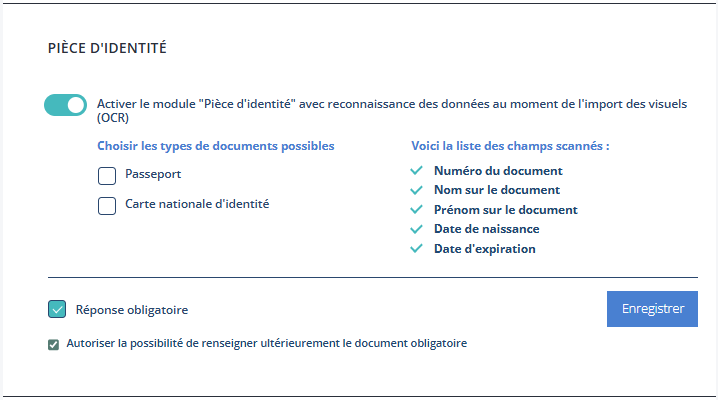
Vous pouvez sélectionner le type de document autorisé pour demander l’identité de vos participants. Vous pouvez également choisir de rendre cette option obligatoire. Si vous ne cochez pas la case Autoriser la possibilité de renseigner ultérieurement le document obligatoire, vos participants ne pourront pas finaliser leur inscription sans renseigner de pièce d’identité. Autrement, ils pourront le renseigner depuis leur 🔗 Espace sécurisé.
Vos participants devront téléverser leur document d’identité pendant leur inscription :
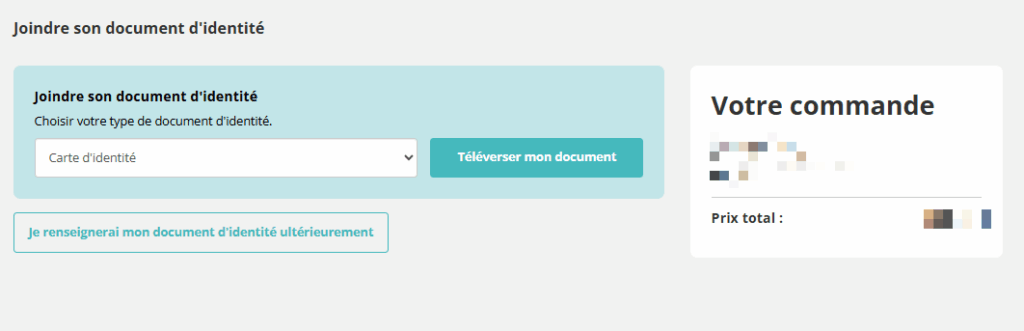
Après avoir téléversé leur document, vos participants devront confirmer les données inscrites dessus (par exemple, le numéro du document d’identité, le nom, la date d’expiration…).
🔔 Les alertes
Si les données renseignées par vos participants ne correspondent pas aux documents fournis, vous pourrez avoir ce type de notification depuis votre tableau de bord :
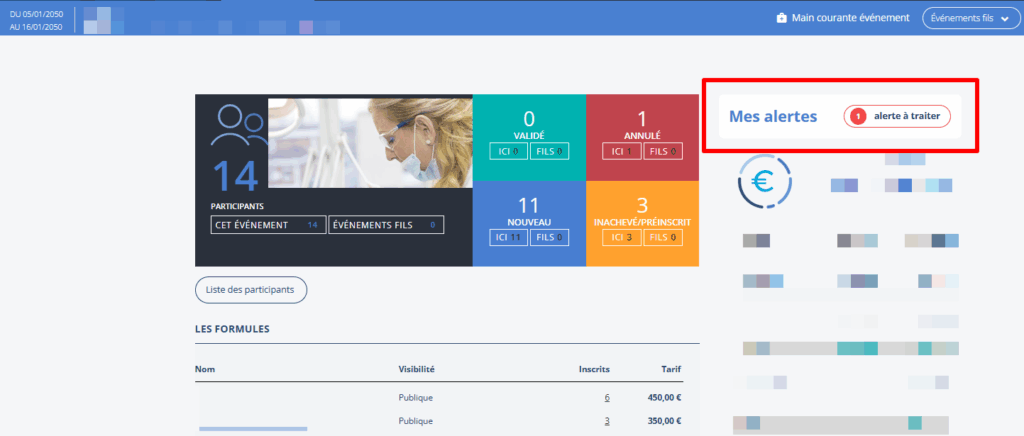
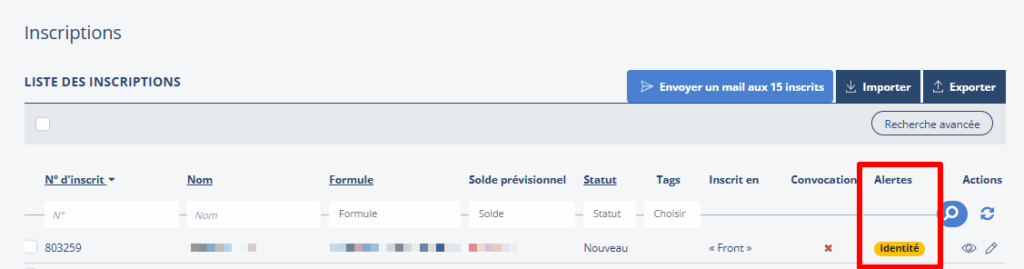
Cette notification est aussi visible depuis vos inscriptions, dans la colonne Alertes, et depuis les fiches de vos inscrits :
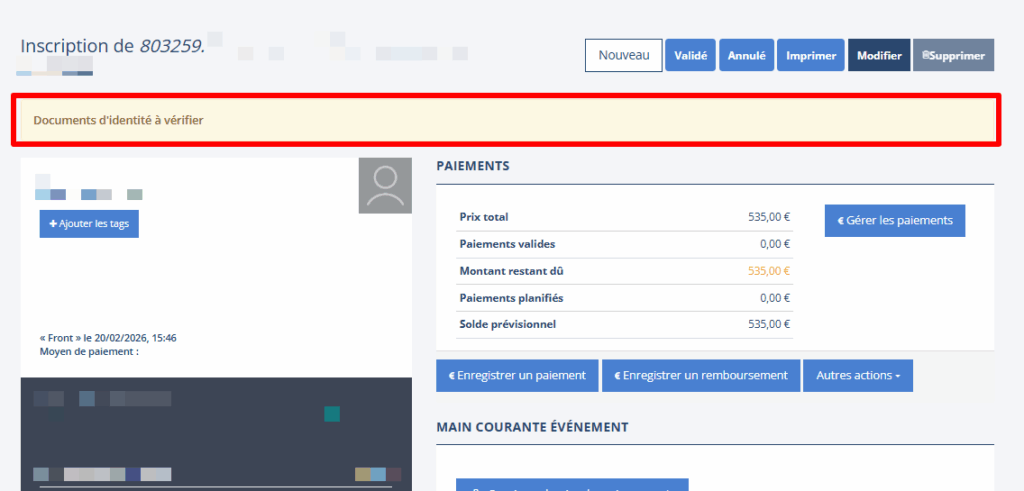
Une partie de l’interface correspondra aux données reconnues par l’outil, et une autre aux données validées par le client. Les données incohérentes apparaîtront en rouge :