
ℹ️ Dans cet article, nous allons voir comment créer un événement, le personnaliser complètement et le gérer depuis sa création jusqu’à son archivage.
Sur la page principale de Venio, cliquez sur Créer un événement.
🪧 Informations de base
Vous pouvez ici configurer les premiers détails de votre événement :
- Nom de l’événement
- Dates
- Description
- Visuel d’illustration (apparaîtra sur la page d’accueil)
- Institution publique associée (pour afficher un logo et personnaliser la communication)
🔍 Visibilité et accès
Définissez ici la visiblité de votre événement :
- Public : inscriptions ouvertes à tous
- Privé : accessible uniquement aux administrateurs
- Public restreint : accessible à un groupe défini (voir notre article 🔗 Événements et formules pour public restreint)
Les statuts suivants se mettent automatiquement à jour :
- Fermé : plus d’inscription possible, mais l’accès aux données est ouvert
- Archivé : clôture automatiquement l’événement (délai modifiable dans les paramètres)
⚙️ Paramètres avancés
Dans les paramètres avancés, vous trouverez plusieurs zones qui vous permettent de personnaliser certains aspects de votre événement.
Champs de validation du formulaire
Permet de garantir la validité juridique et sécuritaire de l’inscription :
- La vérification anti-robot qui évite les inscriptions automatiques de bots malveillants
- Les conditions générales de vente (CGV) que les inscrits doivent accepter
- La charte de confidentialité qu’ils doivent valider
Espace sécurisé
Permet aux participants de gérer leur inscription une fois qu’ils l’ont validée. Dans les paramètres, vous pouvez y activer des fonctions permettant à vos participants de :
- Payer leur solde
- Ajouter des inscriptions à leur commande (par exemple, un membre de leur famille)
- Modifier leurs réponses aux questions personnalisées
- Ajouter ou modifier des documents
- Changer les activités choisies lors de l’inscription
- Modifier le choix du transport souhaité
Pour comprendre comment fonctionne l’espace sécurisé et comment renvoyer les identifiants à vos participants, vous pouvez trouver les informations sur notre article 🔗 L’espace sécurisé.
Mails de confirmation
Permet de choisir les documents récapitulatifs qui seront envoyés automatiquement à l’issue de l’inscription :
- Récapitulatif de la commande en PDF
- Récapitulatif de l’inscription en PDF
- Récapitulatif des réponses aux questions
- Récapitulatif des choix d’activités
⚠️ Attention : veillez à ne pas activer tous les mails de confirmation au risque de créer trop de pièces jointes dans le mail final.
Référence et limitation
Ces éléments sont utiles pour affiner la configuration de votre événement. Ils permettent de définir des limites, de personnaliser l’expérience utilisateur et de structurer l’affichage.
- URL de redirection après l’inscription : page vers laquelle l’inscrit est automatiquement redirigé une fois son inscription validée (par exemple : site de votre organisation, message de remerciement personnalisé…)
- Limitation de places disponibles : nombre total de places disponibles pour l’événement, toutes formules confondues
- Limitation de places par commande : nombre maximum de places qu’une seule et même personne peut réserver en une fois
- Limitation de commandes : nombre total de commandes possibles sur l’événement
- Ordre d’affichage : priorité d’affichage de l’événement sur la page institutionnelle (plus le chiffre est petit, plus l’événement sera haut dans la liste)
- Référence interne : champ libre à usage interne pour retrouver, trier ou croiser les événements dans les exports
- Libellé du bouton de contact : personnalise le texte du bouton Contacter l’organisateur. Si laissé vide, le libellé par défaut sera utilisé
- Adresse d’émission des courriels : e-mail expéditeur des messages automatiques (confirmations, relances…)
📝 Les formules
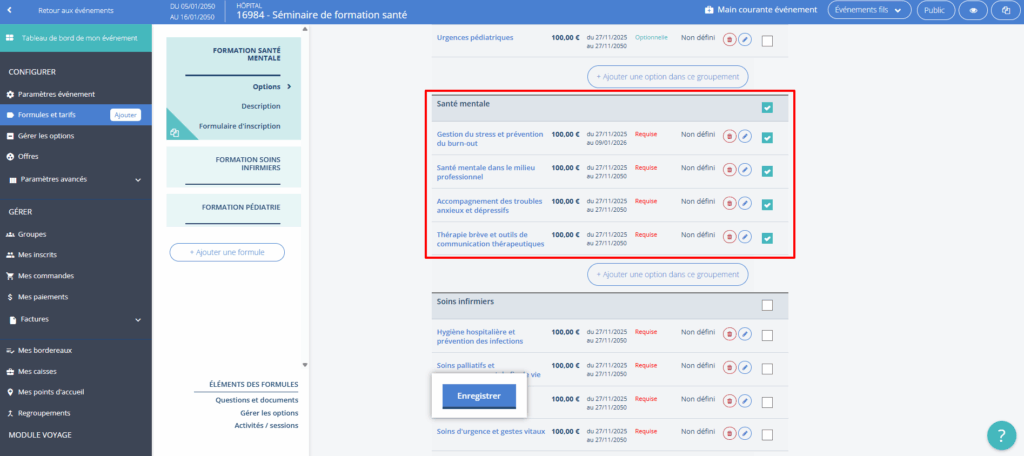
Les formules sont essentielles pour recueillir vos inscriptions. Sans formule, il n’est pas possible de s’inscrire.
La formule est l’élément central de l’événement : c’est l’offre d’inscription proposée aux participants. Elle conditionne l’accès à l’événement, détermine le tarif, les conditions et les services inclus ou proposés en option. Vous pouvez notamment :
- Créer des formules publiques ou privées
- Ajouter des options tarifaires pour moduler le prix selon les choix des participants
- Définir des conditions spécifiques (horaires, lieux…)
Pour comprendre comment les créer et les gérer, vous pouvez lire notre article 🔗 Créer et gérer vos formules d’inscription.
❔ Questions et documents
En vous rendant dans Paramètres avancés > Questions et documents, vous avez la possibilité d’ajouter des questions personnalisées (taille de t-shirt, allergies alimentaires…) et des documents à joindre (CNI, passeport, justificatif…).
Vous pouvez également définir le type de question ou document :
- Obligatoire : les participants doivent impérativement y répondre pour finaliser leur inscription
- Publique : visible par tous les participants et accessibles durant l’inscription en ligne
- Globale : s’applique automatiquement à tous les événements et événements fils
- Active : imposée sur toutes les formules
Lorsqu’elles ne sont pas actives, les questions doivent être activées respectivement dans toutes les formules.
📨 Messages personnalisés
Dans Paramètres avancés > Gérer les messages, vous pouvez configurer des messages spécifiques que vos participants pourront avoir. Vous pouvez par exemple configurer :
- Les conditions générales de vente (qui s’afficheront sous forme de lien lors de l’inscription)
- Un message qui s’affichera au-dessus du formulaire d’inscription
- Le texte de consentement pour le droit à l’image
- Un courriel envoyé à une personne lorsqu’elle s’inscrit
- Des messages entièrement personnalisés
💸 Configuration des moyens de paiement
Les moyens de paiement se configurent dans Paramètres avancés > Configurer les paiements.
Récurrence de paiements en ligne
Cette partie vous permet d’autoriser ou non le paiement en plusieurs fois sur votre événement :
- Pas de paiement récurrent, pas d’acompte
- Pas de paiement récurrent, avec ou sans acompte
- Acompte + paiement différé pour le restant dû
- Acompte + 2 paiements différés
- Acompte + 2 ou 3 paiement différés
- Acompte + 2, 3 ou 4 paiement différés
Moyens de paiement utilisables lors de l’inscription
Vous pouvez choisir plusieurs modes de paiement parmi notamment :
- CB (Lemonway ou Wordline)
- Chèque
- Virement
Pour plus de détails, retrouvez notre guide 🔗 Configurer les moyens de paiement.