
ℹ️ Avec le module CRM, vous bénéficiez d’un outil qui vous permettra de créer des campagnes ciblées que vous pourrez envoyer à vos participants, regroupés en catégories spécifiques que vous aurez créées via le module.
✅ Activation et coût
Vous pouvez activer le module en allant dans l’onglet Compte client puis dans le menu Facturation où se trouvent les différents modules disponibles. Cochez ensuite l’option CRM.
💲 Le coût de ce module est de 80€ TTC par mois.
🏷️ Catégorisation
La catégorisation vous offre la possibilité de trier vos participants selon des éléments spécifiques, pour pouvoir les cibler plus tard lors d’un envoi de campagne CRM.
💡 Par exemple, vous pourriez créer des catégories telles que :
- Jeunes
- Moins de 25 ans
- Présent au dernier événement
Pour créer une catégorie CRM, cliquez sur l’onglet CRM en haut de votre page, puis sur Catégories CRM dans le menu à gauche. Cliquez sur le bouton Créer une catégorie CRM en haut à droite de la liste des catégories.
👤 Attribuer une catégorie CRM à un contact
Une fois vos catégories CRM créées, vous pouvez les attribuer à un ou des contact(s).
Pour ce faire, toujours dans l’onglet CRM, cliquez sur Contacts dans le menu à gauche. Sélectionnez les contacts à qui vous souhaitez attribuer une catégorie en cochant la case à gauche de leurs noms. Des icônes apparaissent lors de la sélection. Cliquez sur la troisième icône pour Renseigner une ou des catégorie(s) pour la sélection :
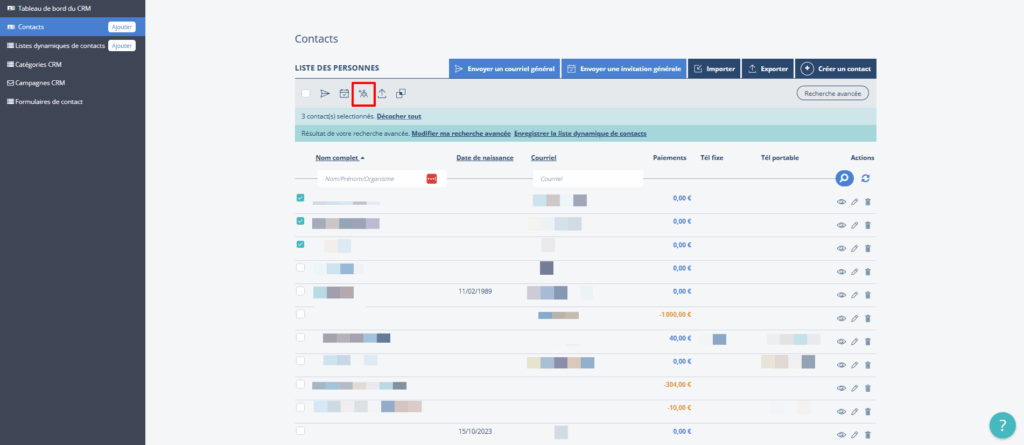
Sélectionnez une catégorie dans la liste qui s’affiche, et cliquez sur Enregistrer l’assignation pour valider.
🗑️ Supprimer une catégorie CRM
⚠️ Attention : pour pouvoir supprimer une catégorie, elle ne doit être associée à aucun contact. Ils doivent obligatoirement être dissociés de la catégorie pour permettre sa suppression.
Cliquez sur la corbeille à droite de la catégorie pour la supprimer. Attention, la corbeille n’apparaîtra pas si la catégorie est associée à des contacts.
🎯 Créer et diffuser une campagne
Pour créer une campagne sur Venio, rendez vous dans le module CRM puis dans Campagnes CRM. Cliquez sur Créer une campagne. Sélectionnez les contacts à qui vous souhaitez envoyer la campagne.
En cliquant sur Recherche avancée, vous pouvez trier vos contacts avec les catégories que vous aurez créées. Vous pouvez donc :
- Faire une campagne ciblée pour sélection en cliquant sur Envoyer un courrier à la sélection
- Faire une campagne globale en cliquant sur Envoyer un courrier général
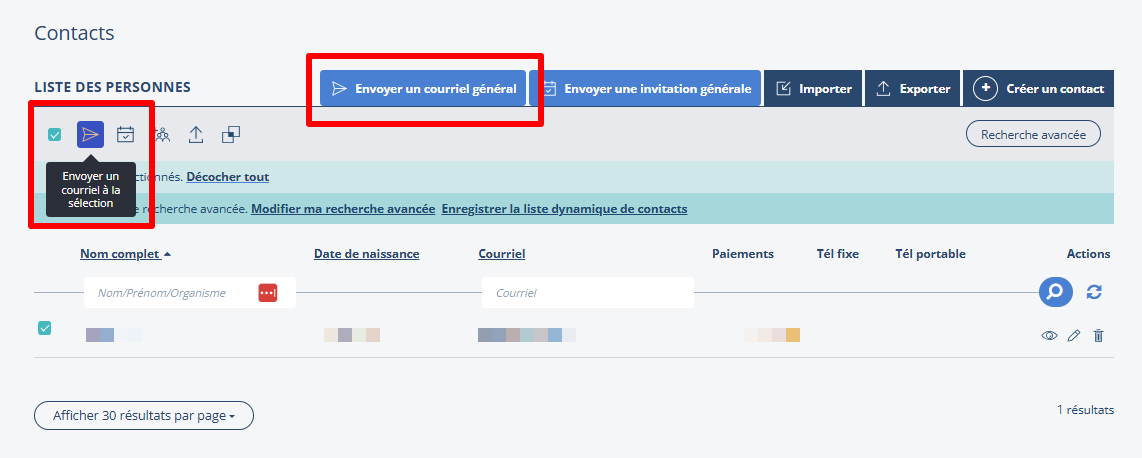
Vous pouvez ensuite compléter votre campagne :
- Sujet : ce sera l’objet du mail
- Répondre à : c’est le mail vers lequel les réponses par mail seront renvoyées s’il y en a
- Message : le contenu de votre mail (qui sera complété par un lien vers votre événement ou formule, ainsi que d’un deuxième lien pour refuser l’invitation
Une fois la campagne créée, vous pouvez choisir de la tester ou de l’envoyer directement. Vous pouvez aussi la modifier (attention, les modifications ne sont évidemment pas prises en compte si la campagne a déjà été envoyée).
Vous aurez accès à plusieurs types de données :
- Le nombre de destinataires
- Les taux d’envoi, de réception, d’ouverture, de clics, de désinscription et de rejet
Vous pouvez choisir de renvoyer la campagne, ce qui créera comme une copie de la campagne initiale et qui sera considérée comme campagne de rappel. Vous pourrez renvoyer la campagne uniquement à ceux qui n’ont pas répondu à votre campagne initiale.
📅 Promouvoir un événement ou une formule
Vous avez la possibilité de promouvoir un événement ou une formule en particulier via les campagnes CRM. Pour ce faire, cliquez sur :
- Envoyer une invitation générale pour envoyer la campagne à tous vos contacts
- Inviter la sélection à un événement en sélectionnant vos contacts au préalable, pour envoyer la campagne à un public ciblé selon vos catégories
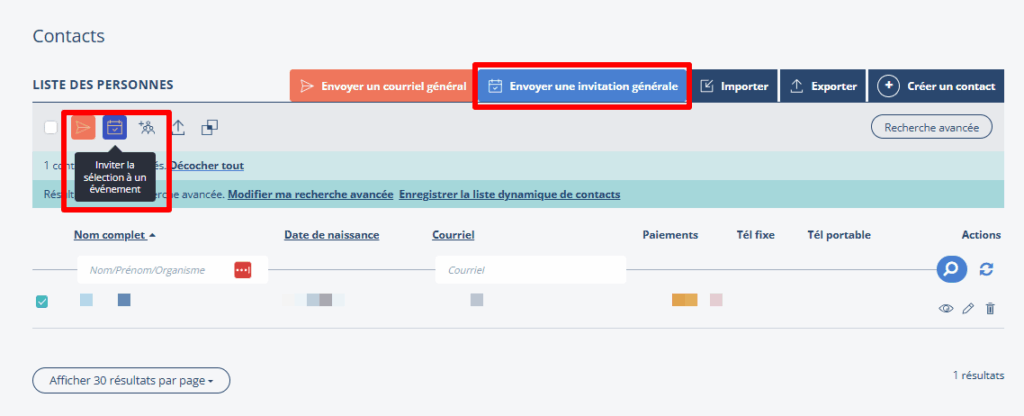
Dans l’étape suivante, sélectionnez votre événement cible, et si nécessaire la formule que vous souhaitez promouvoir (ne sélectionnez pas de formule si vous souhaitez communiquer sur l’événement dans sa globalité).
Effectuez les mêmes étapes que pour une campagne normale par la suite.
🔒 Inviter un public restreint via le CRM
Pour comprendre comment inviter des contacts à une formule ou à un événement restreint, découvrez notre article complet sur ce sujet : 🔗 Événements et formules pour public restreint.