ℹ️ Vous pouvez utiliser le module voyage qui est inclus dans votre offre de base sur Venio. Celui-ci vous permettra de créer des sites d’hébergement, des étapes et de gérer votre rooming. Il se situe dans le menu à gauche sur votre événement.
La gestion des hébergements suit la même logique que celle des trajets avec, en plus, la notion d’étapes pouvant contenir des sites. Les sites représentent par exemple :
- un hôtel
- un gîte
- un gymnase pour un couchage commun…
Ces sites doivent contenir des pièces, comme par exemple des chambres.
Dans les différentes formules de votre événement, vous pouvez activer un champ optionnel pour permettre à vos participants d’indiquer avec qui ils souhaitent partager leur chambre.
Le principe, que nous allons voir en détail dans la procédure, est le suivant : vous créez un ou plusieurs sites, ainsi qu’une ou plusieurs étapes en fonction de votre voyage. Chaque étape contient un site, et chaque site contient des pièces dans lesquelles vous allez effectuer les affectations de vos participants
🏨 Créer ses hébergements
Pour créer un hébergement, allez dans la partie Sites du menu à gauche, puis cliquez sur Créer un nouveau site. Vous pourrez entrer les informations classiques d’un hébergement que vous avez sélectionné pour votre événement : nom, adresse, dates auxquelles vos participants seront hébergés…
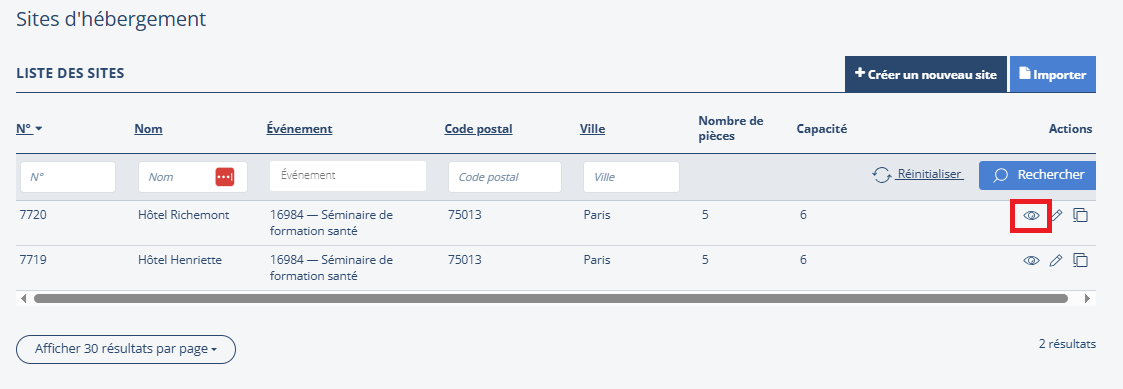
💡 Dans notre exemple nous aurons deux hébergements distincts : l’hôtel Richemont et l’hôtel Henriette.
➕ Créer des pièces dans un hébergement
Pour pouvoir affecter vos participants à un hébergement, il faut créer des pièces dans ce dernier. Pour ce faire, toujours dans l’onglet Sites du module voyage, cliquez sur le pictogramme œil qui se trouve à droite de votre hébergement :
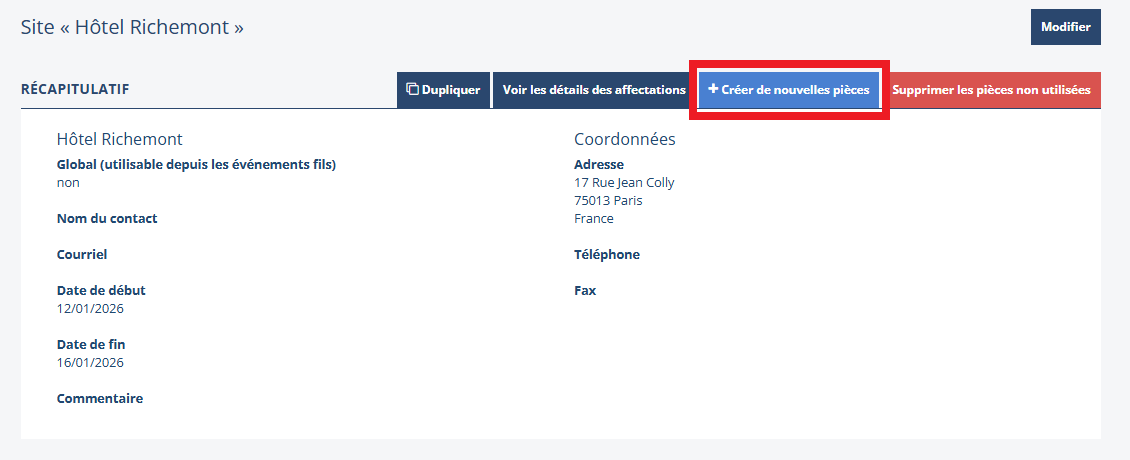
Puis, cliquez sur le bouton Créer de nouvelles pièces :
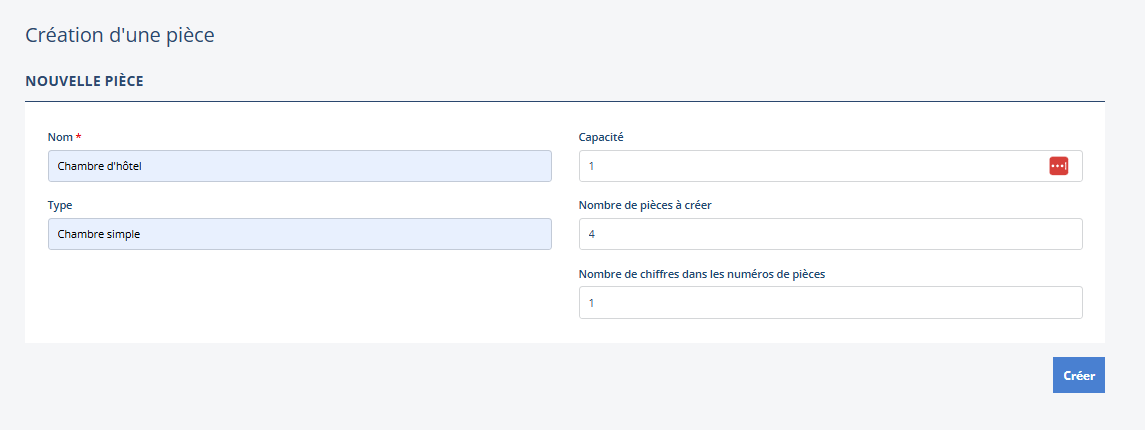
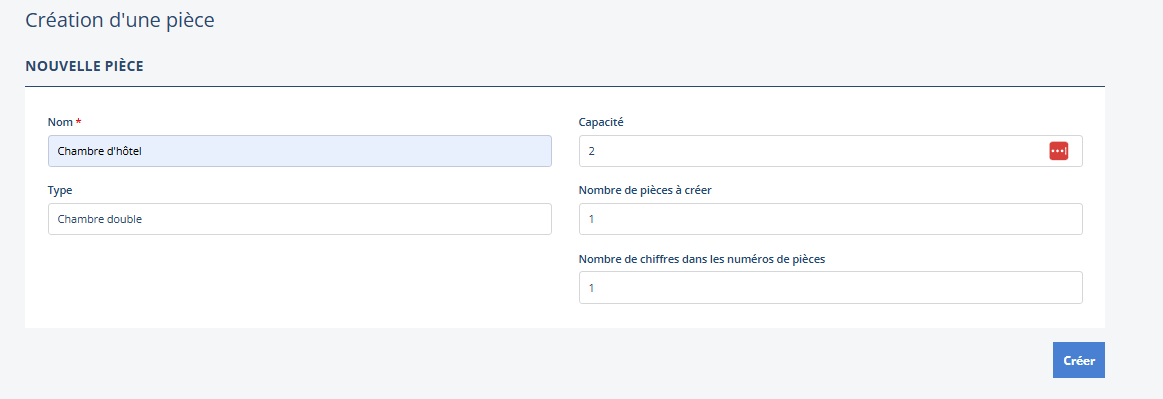
Ici, vous pouvez compléter votre pièce comme suit :
- Nom
- Capacité : il s’agit du nombre de personnes qui pourront être installées dans cette pièce
- Type : vous pouvez y insérer une information sur votre pièce. Par exemple : chambre double, chambre simple…
- Nombre de pièces à créer : vous permet de ne pas avoir à créer plusieurs pièces du même type. Par exemple, si votre hébergement comporte 3 chambres doubles, vous pouvez mettre le chiffre 3 dans cette zone. La pièce apparaîtra donc trois fois.
- Nombre de chiffres dans les numéros de pièces : vous permet de numéroter les pièces du même type. Si vous mettez 1, vos pièces apparaîtront sous la forme suivante : Chambre 1 / Chambre 2 / Chambre 3. Si vous mettez 2, elle apparaîtra comme : Chambre 01 / Chambre 02 / Chambre 03.
💡 Dans notre exemple, nous avons besoin de 4 chambres simples (capacité 1 personne) et d’une chambre double (capacité 2 personnes). Voici à quoi ressemble le formulaire :
📍 Créer des étapes de voyage
Dans l’onglet Étapes, les sites que nous avons créés précédemment apparaîtront. Nous devons maintenant affecter nos participants à un site afin qu’ils bénéficient d’un hébergement.
Pour créer une étape, cliquez sur le bouton Créer une nouvelle étape et indiquez le nom et les dates de cette dernière.
💡 Dans notre exemple, nos participants resteront du 5 au 9 janvier à l’hôtel Richemont, et du 12 au 16 janvier à l’hôtel Henriette. Je crée donc une étape distincte pour chaque hébergement. Nous les appellerons ici « Première semaine de formation » et « Deuxième semaine de formation ».
👥 Affecter les participants à des pièces
Une fois vos étapes créées, cliquez sur le pictogramme Affectation :
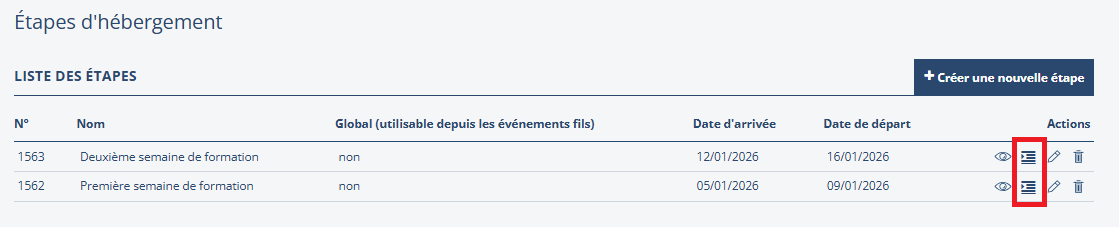
On accède à la page d’affectation, avec la liste des inscrits à gauche et les pièces que nous avons créées à droite.
⚠️ Attention : vous pourrez affecter vos participants à plusieurs sites et étapes, uniquement si les étapes ont des dates différentes. Par exemple, un premier séjour du 01/01 au 14/01, un second du 14/01 au 20/01.
Dans la liste des inscrits, et si l’option était proposée dans vos formules, vous pouvez également voir quels participants souhaitent partager leur chambre :
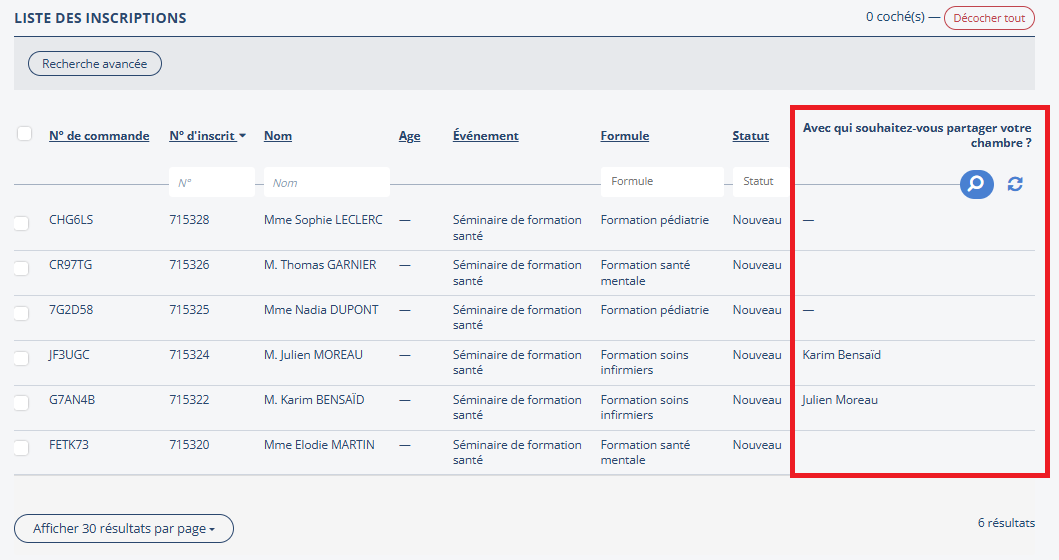
Ici, nous avons deux participants qui souhaitent partager leur chambre : Julien Moreau et Karim Bensaïd. Nous allons donc devoir affecter les participants en deux lots :
- Un lot 1 pour la chambre double avec nos deux participants mentionnés ci-dessus
- Un lot 2 pour les chambres simples pour les quatre autres participants qui souhaitent tous une chambre simple
Pour affecter les participants à une chambre, sélectionnez ceux d’un même lot dans la liste des inscriptions, puis sélectionnez la chambre souhaitée dans la liste des pièces.
Ici, pour le lot 1, je sélectionne bien mes deux participants qui souhaitent dormir dans la même pièce, ainsi que la pièce adaptée :

Une fois vos participants et la ou les pièce(s) sélectionnés, cliquez sur Lancer l’affectation par lots en haut à droite. On fera de même pour le lot 2, en sélectionnant les participants et les chambres simples, puis en cliquant sur le bouton.
🛏️ Le rooming
ℹ️ Le rooming vous permet de visualiser, supprimer et modifier les affectations que vous avez effectuées :
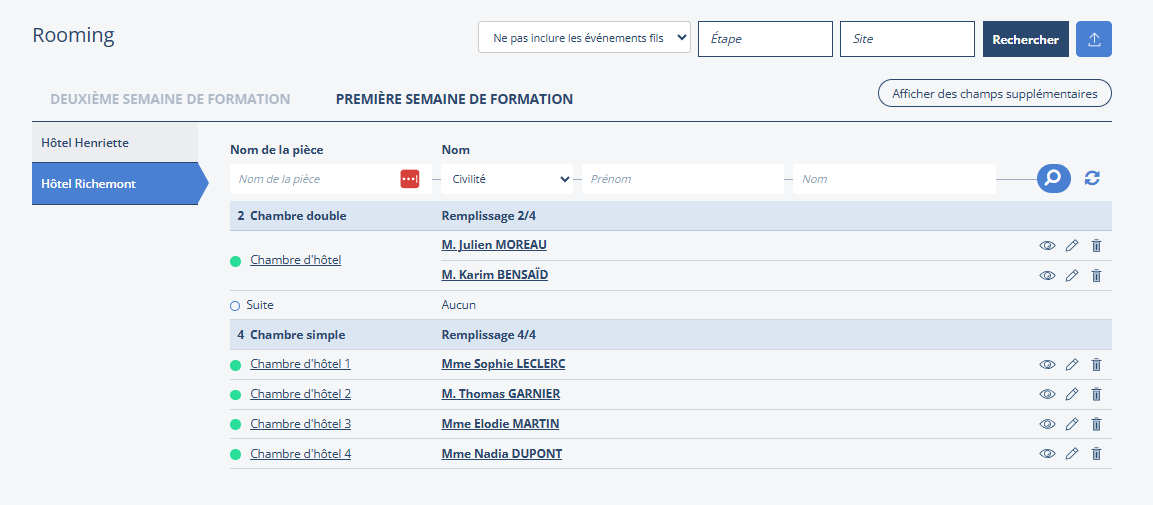
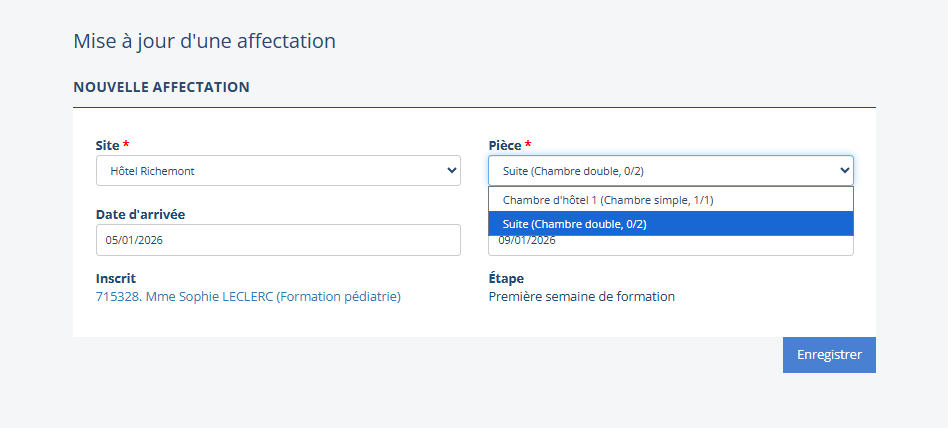
Admettons ici que nos deux participantes Sophie LECLERC et Nadia DUPONT souhaitaient être hébergées dans une même suite, mais que cela n’a pas été fait lors de l’affectation initiale.
Il suffit, pour chacune d’entre elles, de cliquer sur le pictogramme Modifier, puis de corriger l’affectation à une pièce comme suit :