
ℹ️ Vous pouvez insérer une pièce jointe dans les messages directs avec vos participants, mais à ce jour, il n’existe pas de manière directe d’insérer une pièce jointe dans un message personnalisé (dans le menu à gauche de votre événement, dans Gérer les messages).
Cependant, il existe une manière simple de le faire en ajoutant un lien dans le message, afin que vos participants puissent cliquer dessus et télécharger la pièce jointe.
Rendez vous dans Questions et documents dans le menu à gauche de vos événements. Dans la zone Documents à joindre, ajoutez un document depuis votre ordinateur. Il devrait apparaître sous cette forme :

Cliquez sur le lien bleu entouré sur l’image ci-dessus et copiez l’adresse dans la barre URL. Retournez dans la partie Gérer les messages dans le menu à gauche pour insérer votre pièce jointe dans votre message. Dans la zone de texte, tapez un titre comme Télécharger la pièce jointe. Ce texte sera celui qui apparaîtra sous forme de lien.
Sélectionnez le texte en entier et cliquez sur le pictogramme pour ajouter un lien :
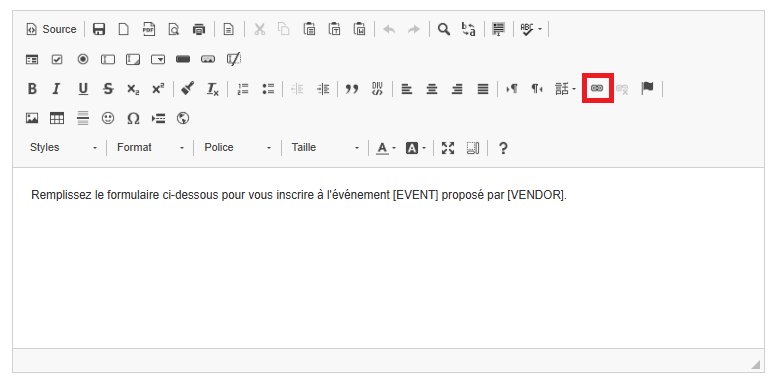
Collez le lien que vous avez copié au préalable dans la barre qui s’affiche. Vous pouvez également appliquer une mise en forme (gras, italique, souligné…). Votre lien devrait apparaître sous cette forme :
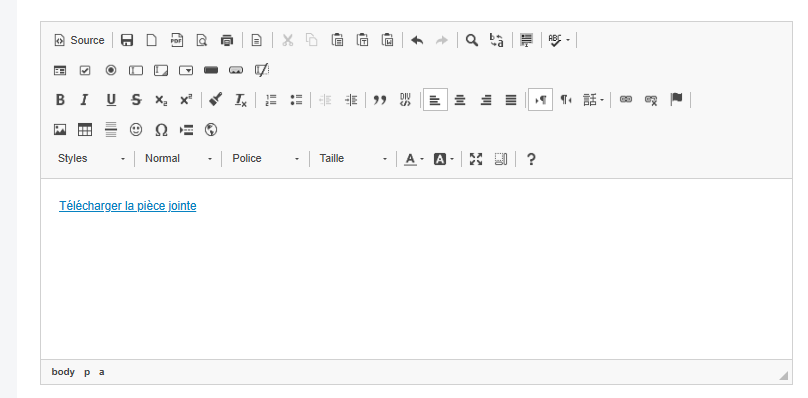
Vos participants n’auront qu’à cliquer sur ce lien dans l’e-mail qui leur sera envoyé pour télécharger la pièce jointe.