ℹ️ Les événements ou les formules pour public restreint ne sont pas accessibles comme ceux qui sont publics. En effet, ils vous permettent de pouvoir inviter uniquement des personnes précises, en leur envoyant un mail ciblé qui leur partagera un lien spécifique vers votre événement, ou vers une formule.
🏷️ Créer des contacts et leur attribuer une catégorie CRM
La première étape va être de créer vos contacts et de leur attribuer une catégorie CRM, ce qui vous permettra de cibler ces personnes lors de l’envoi de l’e-mail.
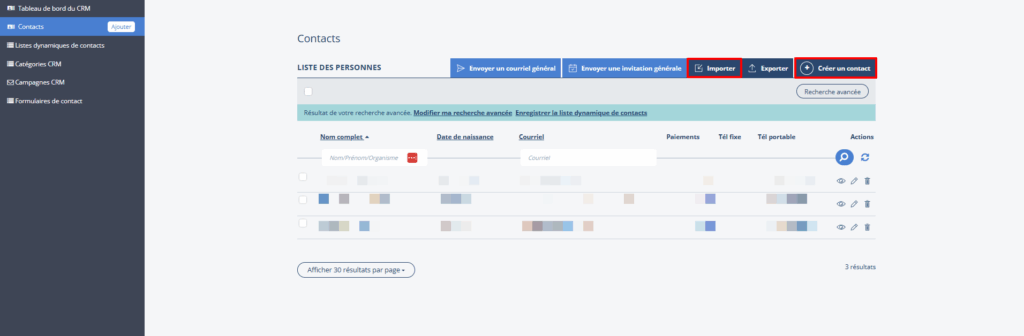
Si les personnes que vous souhaitez cibler ont déjà participé à un de vos événements, elles seront visibles dans la partie Contacts de l’onglet CRM. Si vous ce n’est pas le cas, deux solutions sont possibles :
- Créer chaque contact manuellement en cliquant sur le bouton Créer un contact
- Importer un fichier Excel avec votre liste de contacts afin qu’ils soient automatiquement ajoutés dans votre outil. Attention : cette option a des limites si l’export est trop important
💡 Par exemple, vous pouvez choisir d’envoyer votre invitation uniquement aux seniors. Vous pourrez donc créer une catégorie Senior dans le module CRM, et l’attribuer aux participants concernés.
Pour comprendre comment créer et attribuer des catégories CRM, vous pouvez consulter notre article 🔗Module CRM : catégorisation et campagnes.
🚫 Restreindre un événement ou une formule
Un fois votre catégorie attribuée, il faut restreindre votre événement ou votre formule afin qu’ils ne soient pas accessibles au grand public.
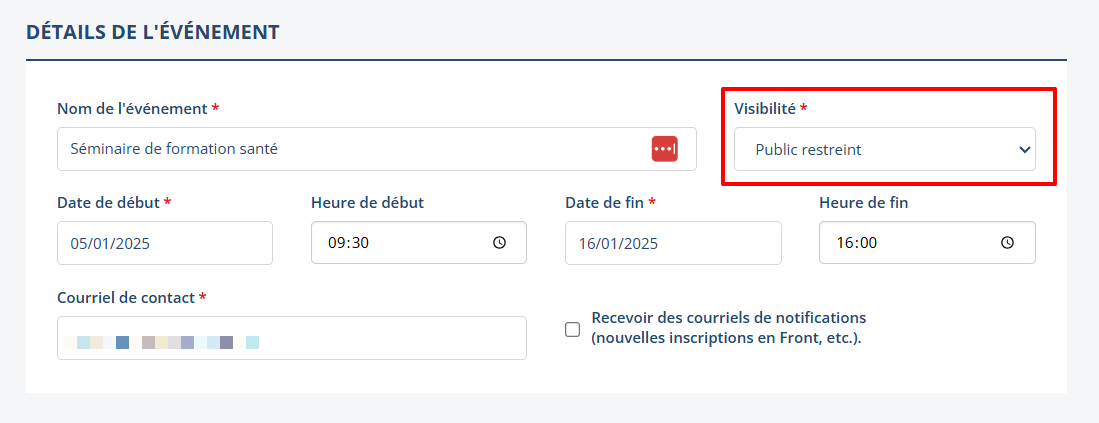
Pour restreindre un événement, rendez vous dans Paramètres événements dans le menu à gauche. Dans les détails de l’événement, modifiez sa Visibilité en sélectionnant Public restreint.
Pour restreindre une formule, rendez vous dans Formules et tarifs dans le menu à gauche, choisissez la formule que vous souhaitez restreindre ou créez la, puis passez la en Publique restreinte dans les paramètres.
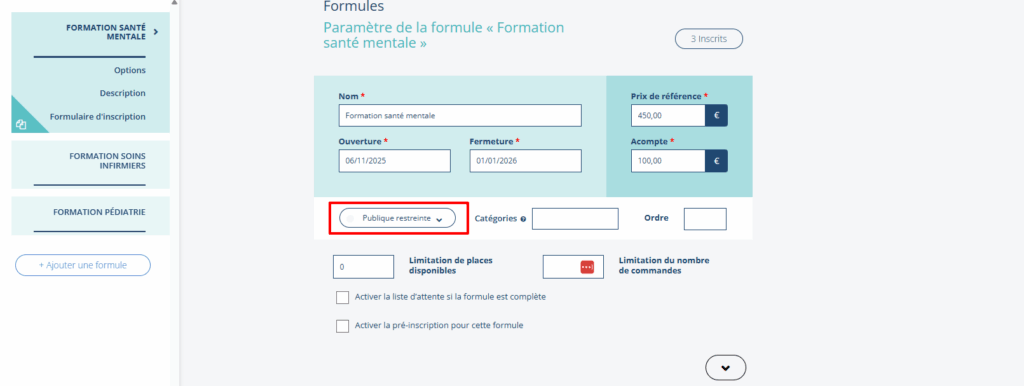
La formule ou l’événement choisis sont désormais rendus inaccessibles par la restriction. Pour inviter vos participants, il faudra passer par une procédure spécifique que nous allons voir ensuite.
✉️ Inviter des participants
L’étape suivante va être de créer une campagne CRM qui va cibler les participants que vous souhaitez inviter à votre événement, ou à une formule distincte.
Dans le module CRM, cliquez sur Créer une campagne. Sur la page de création de campagne, cliquez sur le bouton Recherche avancée. Sélectionnez la catégorie que vous avez créée plus tôt, et cliquez sur Rechercher.
💡 Dans notre exemple, on utilisera donc la catégorie Senior.
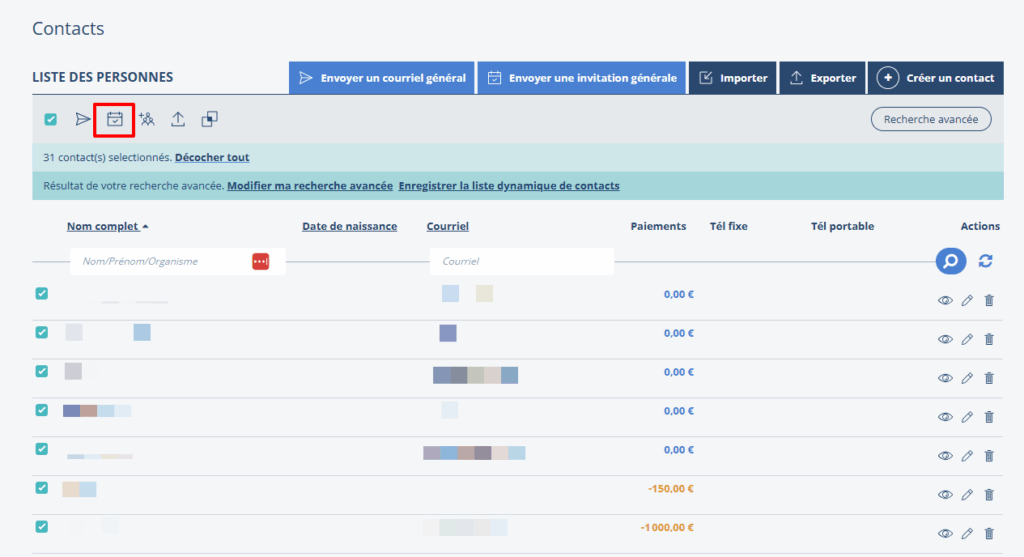
Cliquez sur la case pour cocher tous les participants qui s’affichent – ils appartient tous à la catégorie de ciblage. Cliquez ensuite sur le pictogramme Inviter la sélection à un événement.
Sélectionnez votre événement restreint, ou votre formule restreinte dans la page qui s’affiche. Si vous souhaitez inviter vos participants à un événement, vous n’êtes pas contraints de sélectionner une formule.
Renseignez le sujet de votre e-mail ainsi que votre adresse e-mail, et complétez le message que vous souhaitez envoyer. Le lien vers la formule ou l’événement sera automatiquement inséré sous forme de bouton dans le mail reçu pas vos participants.
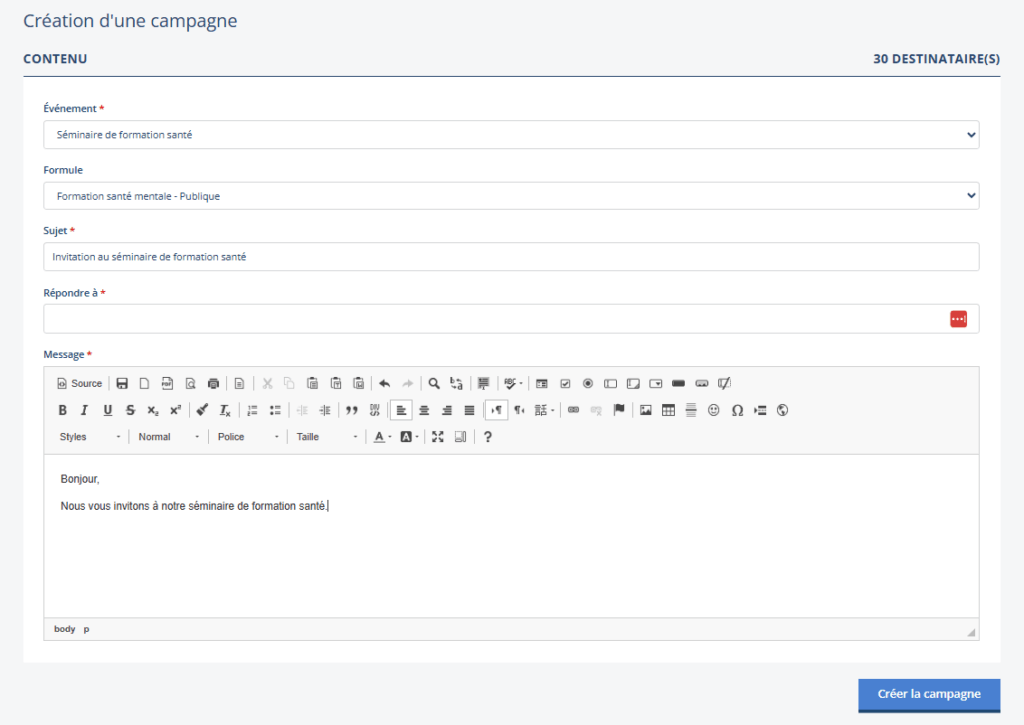
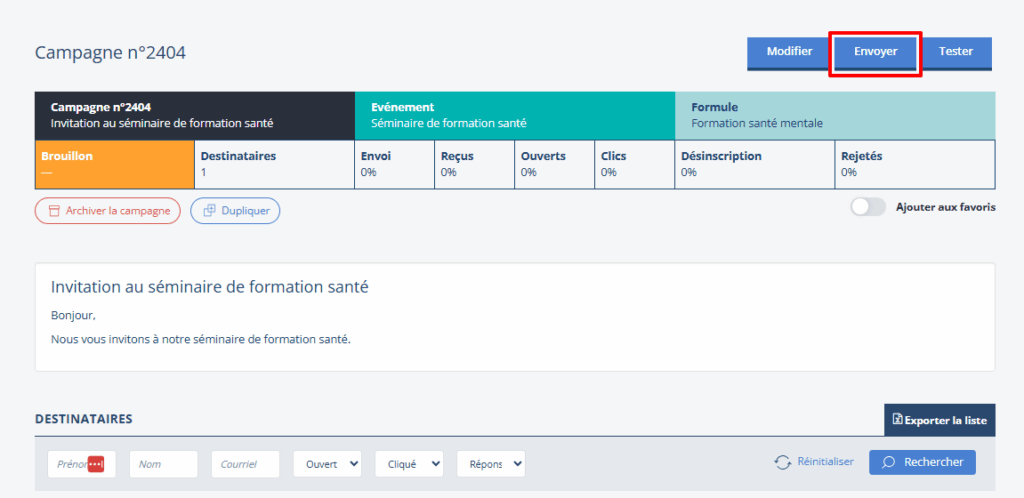
Vous pouvez maintenant créer la campagne. Pour la lancer, cliquez sur Envoyer sur la page principale :
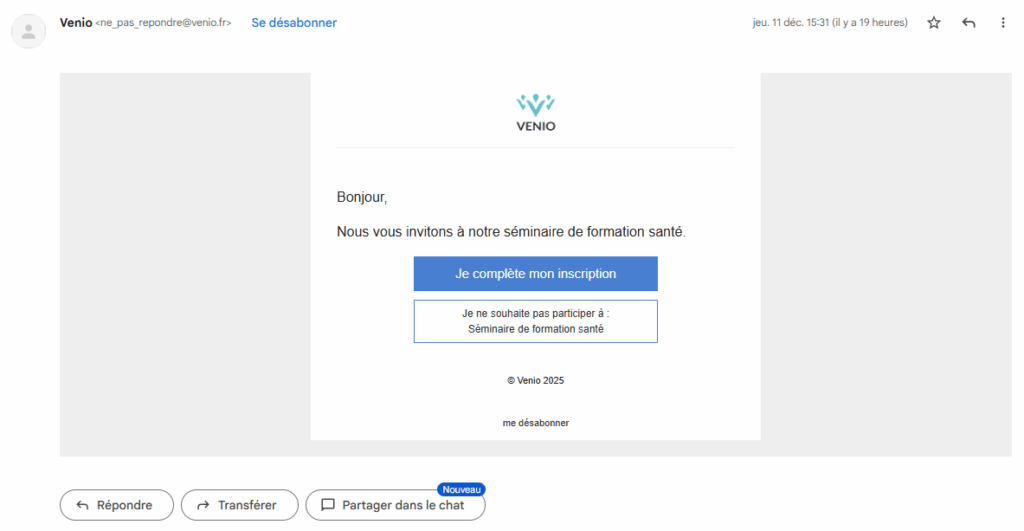
Vos participants recevront un e-mail comme ci-dessous, avec votre texte et un lien vers votre événement ainsi qu’un autre lien pour refuser l’invitation :
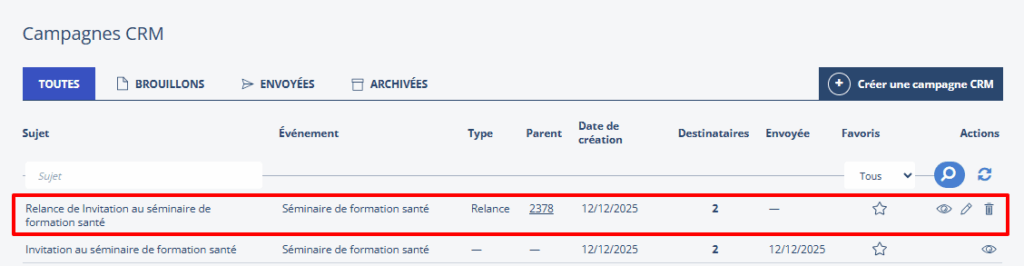
Grâce au module CRM, vous avez accès à des informations concernant votre campagne qui vous permettent de pouvoir, par exemple, renvoyer la campagne aux participants qui n’ont pas répondu :
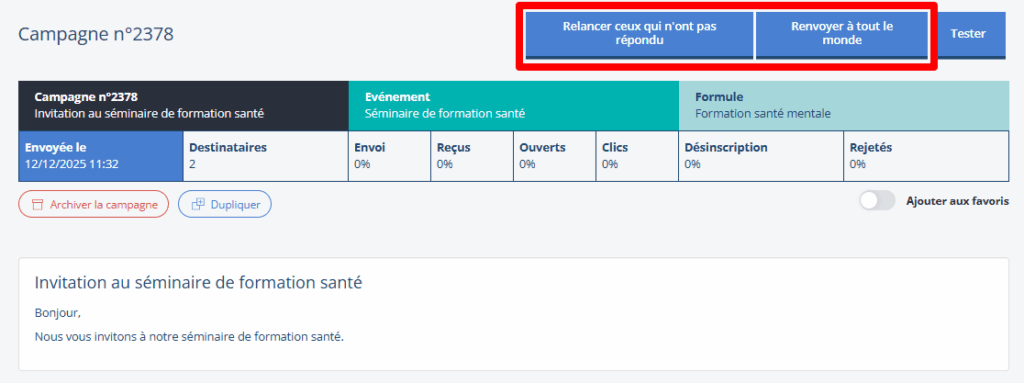
Si vous cliquez sur Relancer ceux qui n’ont pas répondu, vous pourrez modifier le corps de texte de l’e-mail ainsi que dans l’objet pour adapter votre message. Cela créera une nouvelle campagne qui sera reliée à la première.
Vous pouvez relancer autant de fois que vous le souhaitez. Les personnes qui auraient ouvert le mail lors de la première relance ne seront pas relancées si vous en refaites une.